

Zum Hauptinhalt springen
SEENALYZE AI

Studio by SeenalyzeMac & Windows

Ein Stream.Alle Plattformen.Alles in einer App.

Bau deine Szene, geh gleichzeitig auf YouTube und Twitch live und sprich mit allen Zuschauern in einem Chat.

Mac mit Apple silicon oder Windows-PC (64 Bit)

  • YouTube
  • Twitch
  • Bildschirm + Kamera
  • Gemeinsamer Chat
  • Alerts
  • Bauchbinden
  • Countdowns
  • Bildschirmaufnahme
  • Automatische Zooms
  • MP4-Export

Der Film

Studio in einer halben Minute

Von der leeren Szene live auf zwei Plattformen. Mach den Ton an.

Standbild aus dem Produktfilm zu Studio by Seenalyze: Ein Stream geht auf YouTube und Twitch live

So funktioniert's

In vier einfachen Schritten live

  1. Drei Fragen beantworten

    Wähle, ob du streamen, aufnehmen oder beides willst, und such dir ein Start-Layout aus. Studio richtet das Video passend zu deinem Bildschirm und Computer ein.

  2. Szene bauen

    Füge Bildschirm, Kamera, Mikrofon, Bilder oder Text hinzu und zieh sie direkt in der Vorschau an die richtige Stelle und Größe.

  3. Kanäle verbinden

    Melde dich bei YouTube und Twitch an. Bevor du live gehst, prüft Studio, ob Bild und Ton funktionieren.

  4. Überall live gehen

    Einmal auf Live gehen klicken. Alle Kanäle starten zusammen, und du kannst gleichzeitig eine Kopie aufnehmen.

Funktionen

Alles zum Streamen und Aufnehmen in einer App

  • YouTube und Twitch gleichzeitig
  • Ein Chat für beide
  • Overlays mit KI gestaltet
  • Bildschirm aufnehmen und schneiden

Überall streamen

YouTube und Twitch gleichzeitig

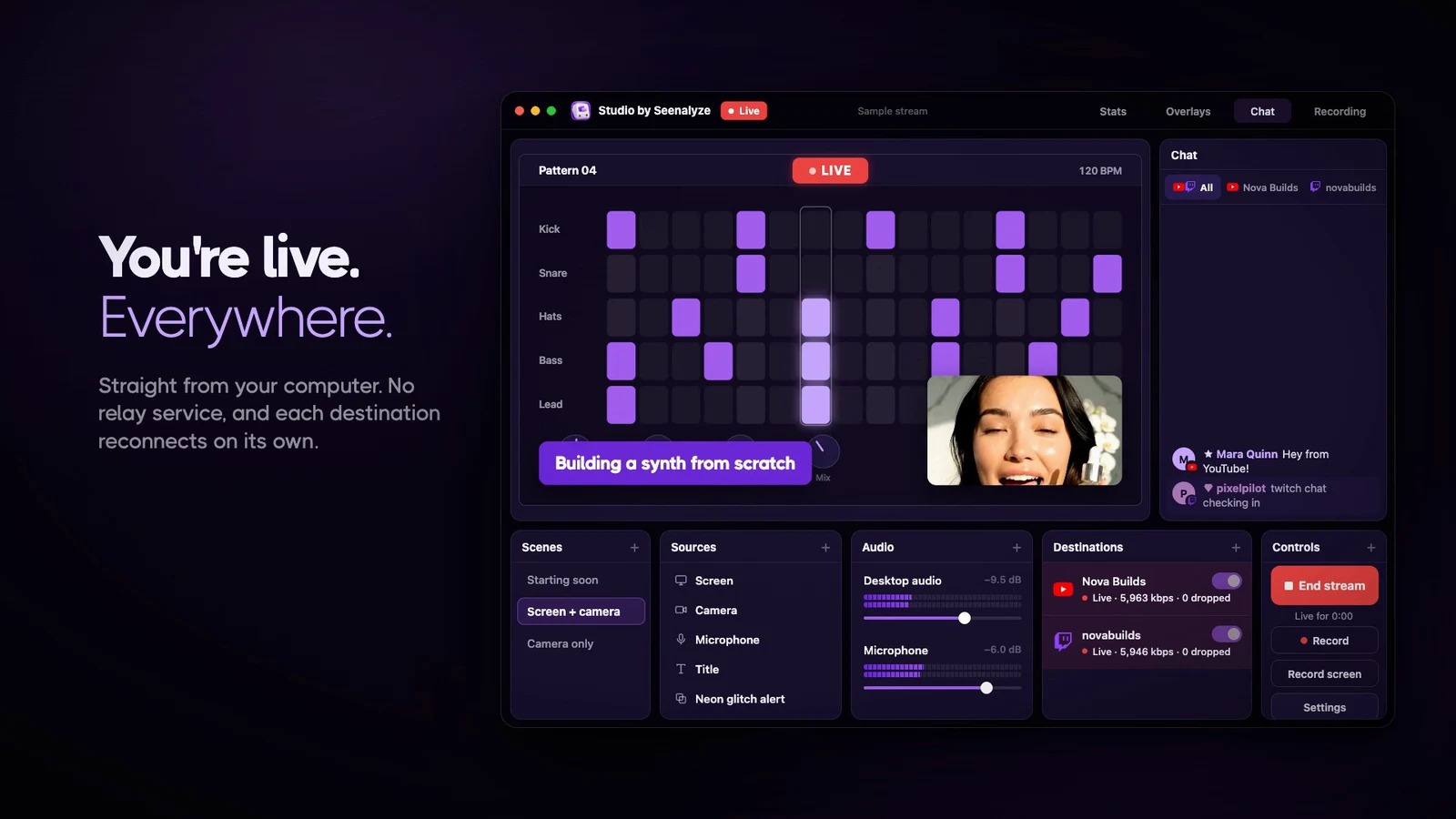
Studio schickt deinen Stream direkt von deinem Computer an alle Kanäle. Kein zusätzlicher Dienst dazwischen und keine Einrichtung pro Plattform.

  • Jeder Kanal verbindet sich bei einem Abbruch von selbst neu
  • Live-Datenrate und verlorene Frames für jeden Kanal
  • Klare Empfehlung, welche Upload-Geschwindigkeit du brauchst

Ein Chat

Alle Zuschauer an einem Ort

Der Chat von YouTube und Twitch landet in einem gemeinsamen Feed, damit du während des Streams keine Frage verpasst.

  • Nach Plattform filtern oder alles zusammen sehen
  • Moderator-, VIP- und Mitglieds-Abzeichen auf einen Blick
  • Den Chat direkt neben der Vorschau offen lassen

Overlays mit KI

Beschreib einfach dein Overlay

Starte mit einem fertigen Overlay oder beschreib eins in deinen eigenen Worten, und Studio gestaltet es für dich. Änderungen wünschst du dir genauso.

  • Alerts, Ziele, Chat, Bauchbinden, Laufschriften, Countdowns und mehr
  • Teste es vor dem Stream mit einem Beispiel-Follow, -Abo oder -Raid
  • Das Gestalten mit KI nutzt deine Seenalyze-Credits

Aufnehmen und schneiden

Bildschirmaufnahmen, die wie geschnitten aussehen

Nimm ein Fenster, einen Bereich oder den ganzen Bildschirm mit Kamera und Stimme auf. Studio öffnet die Aufnahme in einem einfachen Editor, bereit zum Feinschliff und Teilen.

  • Automatische Zooms und ein weicher Mauszeiger
  • Schneiden, teilen und beschleunigen per Klick
  • Untertitel direkt auf deinem Computer erstellt, dann Export als MP4

Die Details

Kleinigkeiten, die das Livegehen leichter machen

Check vor dem Livegang

Studio warnt dich, wenn Bild oder Ton fehlen, bevor es jemand sieht.

Szenen per Klick wechseln

Gleich geht's los, Bildschirm und Kamera, Just Chatting. Wechsle mit weichen Übergängen zwischen ihnen.

Füg fast alles hinzu

Bildschirm, Fenster, Kamera, Mikrofon, Bilder, Videos, Text und Webseiten.

Aufnehmen beim Streamen

Speichere eine lokale Kopie als MP4, MOV oder MKV oder nimm auf, ohne live zu gehen.

Klarer Ton

Stell jeden Pegel im Mixer ein und sieh zu, wie die Anzeigen beim Sprechen ausschlagen.

Deine Sprache, dein Look

Helles und dunkles Design, Farbthemen und zwölf App-Sprachen.

FAQ

Deine Fragen, beantwortet

Eine Desktop-App zum Livestreamen und Aufnehmen. Du baust deine Szene, gehst gleichzeitig auf YouTube und Twitch live, liest beide Chats an einem Ort und nimmst deinen Bildschirm auf oder schneidest ihn.

Ja. Melde dich bei beiden an, klick einmal auf Live gehen, und Studio schickt deinen Stream direkt von deinem Computer an jeden Kanal. Du kannst auch einen Stream-Schlüssel verwenden.

Beschreib das Overlay, das du willst, zum Beispiel einen Alert oder eine Bauchbinde, und Studio gestaltet es. Danach kannst du in deinen eigenen Worten um Änderungen bitten. Das Gestalten mit KI nutzt deine Seenalyze-Credits.

Nur, um Overlays mit KI zu gestalten. Streamen, Aufnehmen und Schneiden funktionieren ohne Anmeldung.

Ja. Nimm ein Fenster, einen Bereich oder den ganzen Bildschirm mit Mikrofon, Computerton und Kamera auf. Die Aufnahme öffnet sich in einem Editor mit automatischen Zooms, Schnitten und Untertiteln und wird als MP4 exportiert.

Auf Macs mit Apple silicon und Windows-PCs mit 64 Bit.

Hol dir Studio

Dein nächster Stream, auf allen Plattformen

Lade Studio herunter, richte deine Szene in wenigen Minuten ein und geh gleichzeitig auf YouTube und Twitch live.

Mac mit Apple silicon oder Windows-PC (64 Bit)

Studio by SeenalyzeFür Mac laden